Merhabalar bugün Home Assistant’da dashboard üzerinde tuttugunuz takımın sıradaki maç bilgisini gösteren kart yapımını aşama aşama gösteriyor olaçagım
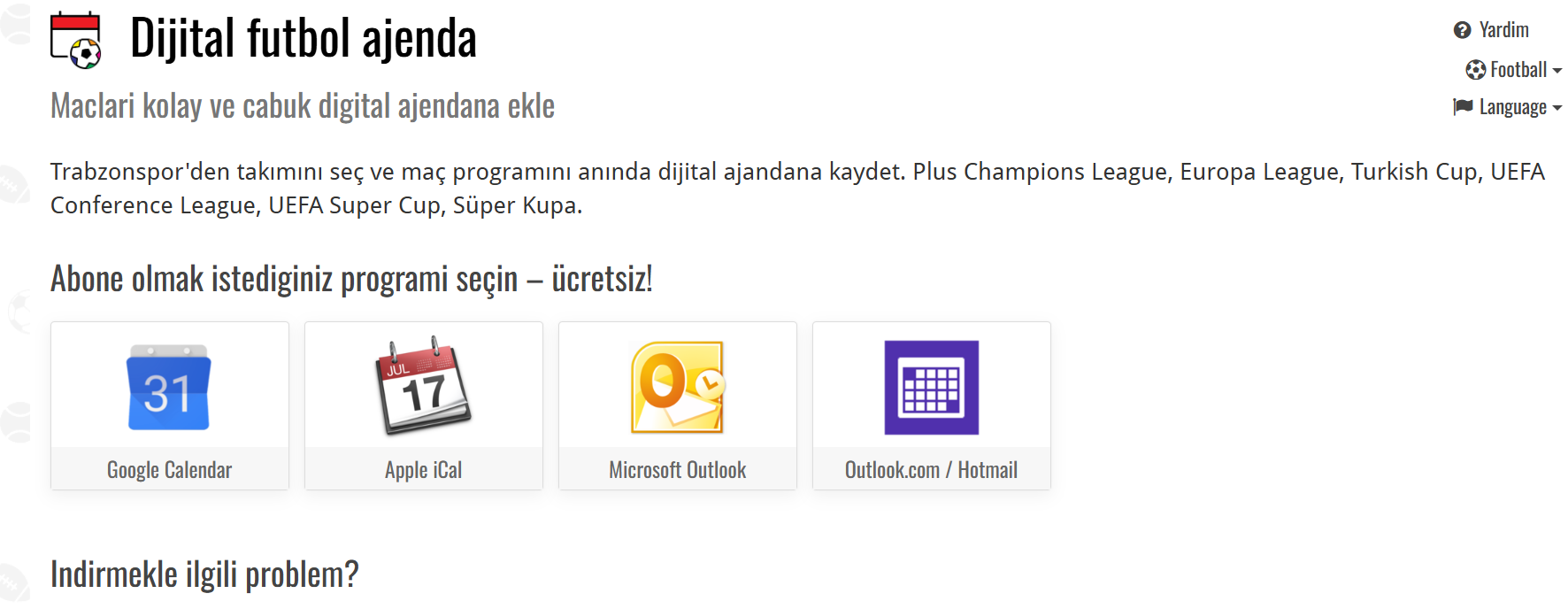
aşama buradaki linkten tuttugunuz takımı seçiyoruz
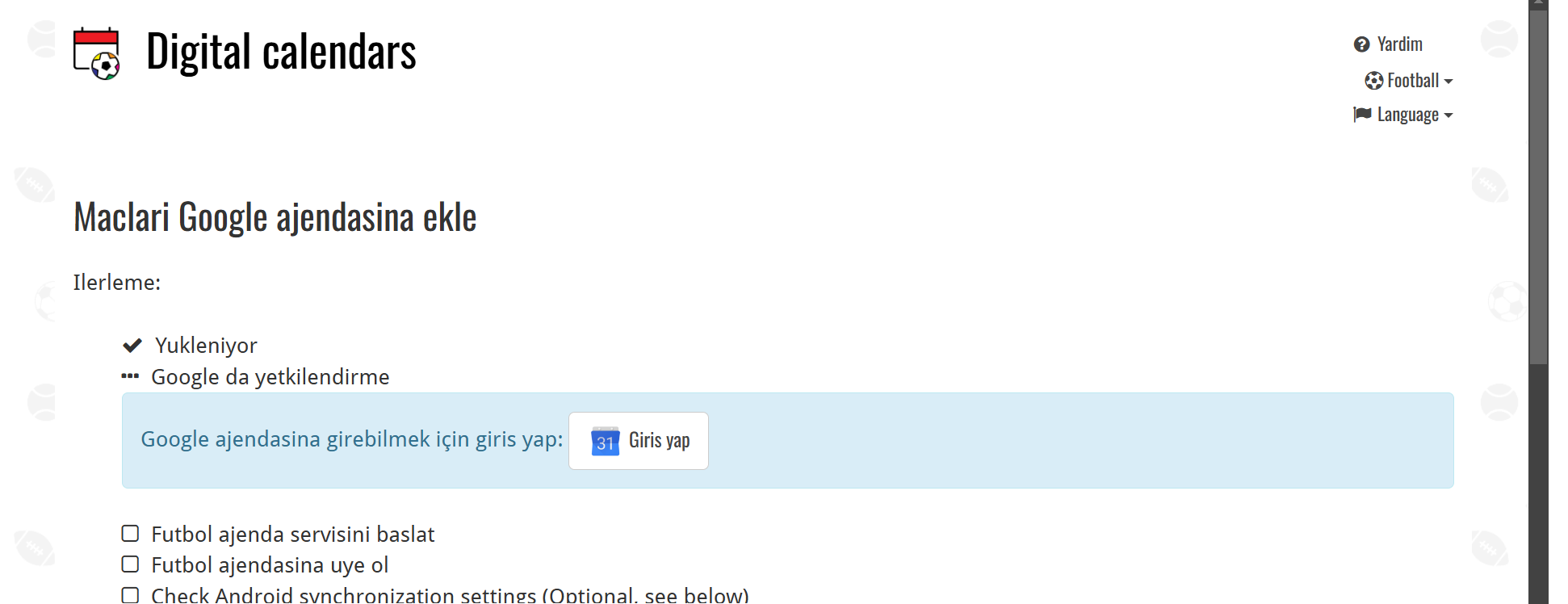
aşama “giriş yap” kısmına tıklayıp seçtiğimiz takımın maçlarını google takvime aktarıyoruz ve bu sayfa ile işimiz şuanlık bitti.
aşama home assistanta google takvim entegrasyonunu ekliyoruz.
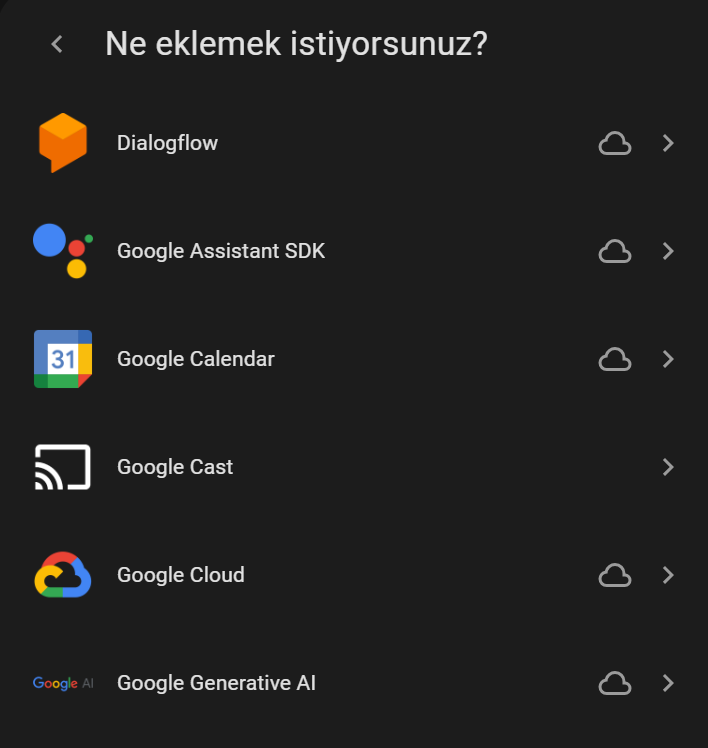
aşama home assistanta google takvim entegrasyonunu eklemek için (Buradaki) sitiye gidip giriş yapıyoruz.
aşama new project diyip ismini istediginiz yapabilirsiniz.
aşama yeni oluşturdugunuz projeyi seçip sol taraftan menu - api - library ı seçiyoruz.
aşama arama kısmına calendar yazıp ilk seçenekte çıkan “Google Calendar API” seçip enable diyoruz
aşama sol taraftakı menuden “OAuth consent screen” seçiyoruz.
aşama sırası ile “External” ı seçip create sonrasında App Name istediğimiz isim ben test yazdım altına email ve en altta "Developer contact nformation kısmınada mail adresiniz sonrasında “SAVE AND CONTİNUE”
aşama hiç birşey yazmadan “SAVE AND CONTİNUE”
aşama yine birşey yazmadan “SAVE AND CONTİNUE”
aşama sol menuden “Credentials” seçiyoruz sonrasında “CREATE CREDENTİALS” açılan kısımdan “OAuth client ID” seçiyoruz açılan sayfanda “TVs and Limited Input devices” seçiyoruz name yine istedigimiz
açılan kısımda Client ID ve Client secret’ı kopyalıyoruz bizim için onemli olan bunlar.
aşamadaki home assistantdaki google takvim entegrasyonuna dönüyoruz “name” istediginiz bir isim “OAuth Client ID” yazan kısıma 13. aşamada kopyaladıgınız Client ID ve OAuth client secret’e ise 1e. aşamada kopyaladıgınız Client secret’ı yapıştırıyoruz “ADD” diyoruz gelen sayfadaki kodu kopyalayıp üstündeki linkte tıklayıp kopyaladıgımız kodu yapıştırıyoruz ve entegrasyonumuz hazır.
aşama artık sensorlerimizi ekleme zamanı config dosyasına aşşadıgaki kodu ekliyoruz fakat hangi takımı şeçtiyseniz aşşağıda yazan “TRANZONSPOR” kısmını değiştiriniz.
template:
sensor:
name: “Trabzonspor Sıradaki Maç”
state: “{{ state_attr(‘calendar.trabzonspor’, ‘message’) }}”
icon: mdi:soccer
name: “Trabzonspor Maç Başlangıç Saati”
state: “{{ state_attr(‘calendar.trabzonspor’, ‘start_time’) }}”
icon: mdi:clock
name: “Trabzonspor Maç Başlangıç Saati (Detaylı)”
state: >
{% set date_str = states(‘sensor.trabzonspor_mac_baslangic_saati’) %}
{% if date_str != ‘unavailable’ %}
{% set months = {
“January”: “Ocak”, “February”: “Şubat”, “March”: “Mart”, “April”: “Nisan”,
“May”: “Mayıs”, “June”: “Haziran”, “July”: “Temmuz”, “August”: “Ağustos”,
“September”: “Eylül”, “October”: “Ekim”, “November”: “Kasım”, “December”: “Aralık”} %}
{% set current_month = as_timestamp(date_str) | timestamp_custom(‘%B’) %}
{{ as_timestamp(date_str) | timestamp_custom(‘%d’, True) }} {{ months[current_month] }} {{ as_timestamp(date_str) | timestamp_custom(‘%Y’, True) }}, {{ as_timestamp(date_str) | timestamp_custom(‘%H:%M’, True) }}
{% else %}
Tarih bilgisi mevcut değil
{% endif %}
icon: mdi:calendar
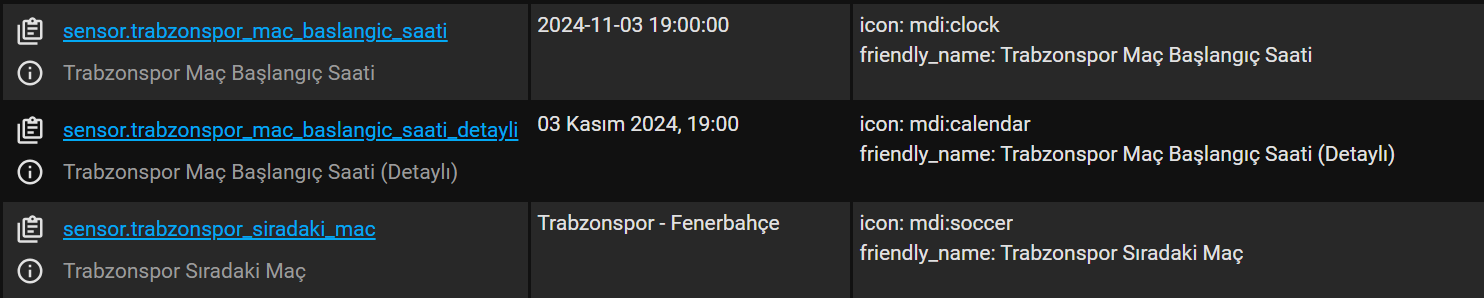
aşama ve sensörümüz hazır kaydedip "geliştirici araçları - durumlar - varlıkları filitrele kısmına tuttugunuz takımı yazıyoruz eğer aşşagıdaki gibi çıkıyorsa doğru ilerliyorsunuz demektir.
aşama home assistana png olarak tuttugunzu takımın logosunu eklemek /local/images/pngler/kendi-takımınız-logosunun-ismi.png
ve son aşama dahsboarda kodumu aşşadıgaki kodu düzenleyip yapıştırabilirsiniz kodumuz:
type: custom:mushroom-template-card
primary: “{{ states(‘sensor.TUTTUGUNUZ-TAKIM_siradaki_mac’) }}”
secondary: |
Tarih: {{ states(‘sensor.TUTTUGUNUZ-TAKIM_mac_baslangic_saati_detayli’) }}
icon: mdi:soccer
entity: sensor.TUTTUGUNUZ-TAKIM_siradaki_mac
multiline_secondary: true
picture: /local/images/pngler/kendi-takımınız-logosunun-ismi.png
tap_action:
action: more-info
- aşama mutlu son artık dashboardınızdaki futbot kartınız hayırlı olsun
ÖRNEKLERİMİZ: